Günümüzde teknolojinin gelişmesiyle birlikte, fiziksel olarak bulunduğunuz yerin dışında başka bir konumdaki bilgisayarı yönetmek artık bir zorunluluk haline geldi. Uzak Masaüstü Bağlantısı Protokolü (RDP) sayesinde, evinizdeki veya ofisinizdeki sistemlere dünyanın her yerinden erişim sağlayabilirsiniz. Ben de bu konuda yıllardır teknik destek veren bir uzman olarak, sistemlerinizi güvenli ve verimli bir şekilde nasıl yapılandıracağınızı bizzat araştırdım. Doğru yapılandırma yapıldığında, uzaktan çalışma deneyiminiz oldukça akıcı hale gelecektir. Bu süreçte dikkat etmeniz gereken bazı temel güvenlik önlemleri ve yazılımsal adımlar bulunmaktadır. Şimdi, adım adım bu sistemin nasıl kurulacağını ve dikkat etmeniz gereken detayları inceleyelim.
Windows Üzerinde RDP Yapılandırması
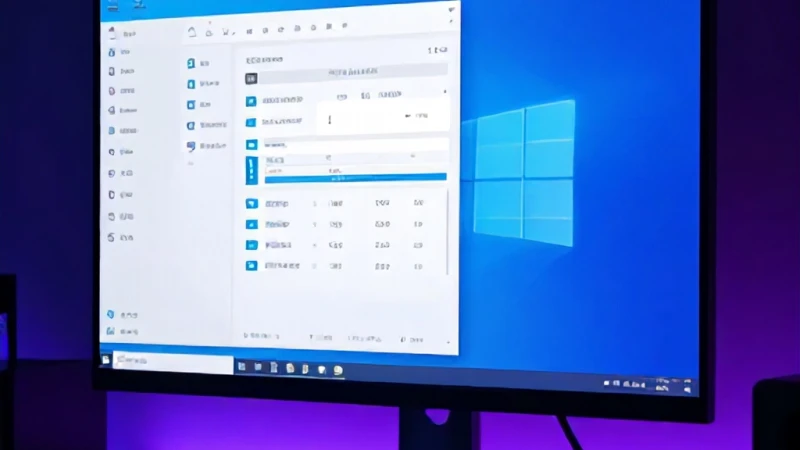
Windows işletim sistemlerinde dahili olarak gelen Uzak Masaüstü özelliği, oldukça güçlü bir araçtır. Ancak bu özelliği kullanmadan önce windows rdp aktifleştirme adımları takip edilerek sistemin erişime açılması gerekir. Bilgisayarınızın Ayarlar menüsüne giderek 'Sistem' sekmesi altında bulunan 'Uzak Masaüstü' seçeneğine tıklamanız yeterlidir. Burada 'Uzak Masaüstü'nü Etkinleştir' butonunu aktif hale getirdiğinizde, sisteminiz gelen bağlantıları kabul etmeye hazır olur. Güvenlik için mutlaka güçlü bir parola belirlediğinizden emin olmalısınız. Ayrıca, ağ düzeyinde kimlik doğrulaması özelliğini açık tutmak, bağlantı güvenliğinizi bir üst seviyeye taşıyacaktır. Bu ayarları tamamladıktan sonra, yerel ağınızdaki diğer cihazlardan bilgisayarınıza kolayca erişim sağlayabilirsiniz.
Güvenlik Duvarı İzinlerini Düzenleme
Sistemi aktifleştirmek bazen yeterli olmayabilir; Windows Güvenlik Duvarı üzerinden de gerekli izinleri vermeniz gerekir. Windows rdp aktifleştirme adımları uygulanırken, güvenlik duvarı ayarlarında 'Uzak Masaüstü' için gelen bağlantılara izin verildiğinden emin olmalısınız. Eğer bu izinler tanımlı değilse, dışarıdan gelen istekler reddedilecektir. Güvenlik duvarı ayarlarını yapılandırırken, sadece belirli IP adreslerine izin vermek, saldırı riskini ciddi oranda azaltır. Bu nedenle, genel bir erişim yerine kısıtlayıcı kurallar oluşturmak her zaman daha güvenli bir yaklaşımdır. Unutmayın, güvenlik her zaman hızdan önce gelir. Ayarlarınızı yaparken bu detayları atlamamanız, uzun vadede sistem bütünlüğünüzü korumanıza yardımcı olacaktır.
Gelişmiş Ağ Ayarları
Ağ yapılandırması sırasında karşılaşılabilecek en yaygın sorun, IP adresi çakışmaları veya port yönlendirme hatalarıdır. Uzak ağdan bağlantı kurmak istediğinizde, modeminiz üzerinden ilgili portları (genellikle 3389) bilgisayarınıza yönlendirmeniz gerekecektir. Port yönlendirme işlemini yaparken windows rdp aktifleştirme adımları sırasında belirlediğiniz statik IP adresini kullanmanız önemlidir. Statik IP, bağlantınızın kopmadan sürekliliğini sağlar. Eğer modem arayüzüne erişiminiz varsa, 'Port Forwarding' veya 'Virtual Server' menülerinden bu yönlendirmeyi kolayca yapabilirsiniz. Bu işlem, dış dünyadan gelen bağlantıların doğru cihazla eşleşmesini sağlayarak, bağlantı kopmalarının önüne geçer ve stabil bir çalışma ortamı sunar.
Alternatif Uzaktan Erişim Çözümleri
Windows'un kendi aracı bazen yetersiz kalabilir veya farklı özelliklere ihtiyaç duyabilirsiniz. Bu noktada, piyasadaki uzaktan bilgisayara bağlanma programı seçenekleri devreye girer. Bu yazılımlar, genellikle daha kullanıcı dostu arayüzler ve ek özellikler sunarlar. Birçok profesyonel, bağlantı hızını ve güvenliğini artırmak için üçüncü taraf uygulamaları tercih etmektedir. Bu programlar, özellikle dosya transferi ve çoklu monitör desteği gibi konularda Windows'un standart aracından çok daha gelişmiş performans sergilerler. İhtiyacınıza en uygun yazılımı seçerken, bağlantı kalitesini ve güvenlik protokollerini mutlaka göz önünde bulundurmalısınız.
AnyDesk ve TeamViewer Kurulumu
Popüler yazılımlar arasında en çok tercih edilenler şüphesiz AnyDesk ve TeamViewer uygulamalarıdır. Başarılı bir uzaktan bilgisayara bağlanma programı arayışınızda, bu iki yazılımın sunduğu özellikler sizi tatmin edecektir. Anydesk teamviewer kurulum rehberi incelendiğinde, her iki yazılımın da kurulumunun oldukça basit olduğu görülür. İlgili web sitelerinden yazılımı indirip kurduğunuzda, size özel bir kimlik numarası (ID) verilir. Bu numara ile karşı tarafa hızlıca bağlanabilirsiniz. Kurulum esnasında 'Katılımsız Erişim' seçeneğini işaretleyerek, bilgisayar başında kimse olmasa bile kendi cihazınıza erişim sağlayabilirsiniz. Bu özellik, özellikle ofis dışındayken acil dosya almanız gerektiğinde hayat kurtarıcı bir çözüm sunar.
Yazılım Ayarlarını Optimize Etme
Kurulumu yaptıktan sonra, yazılımın ayarlarını kendi bağlantı hızınıza göre optimize etmeniz gerekir. Örneğin, internet hızınız düşükse, görüntü kalitesini 'Hız' odaklı moda getirmek bağlantı kopmalarını azaltır. Uzaktan bilgisayara bağlanma programı ayarlarında yer alan 'Klavye ve Fare' izinlerini tam yetkiyle yapılandırmak, uzaktan kontrolü daha akıcı kılar. Ayrıca, güvenlik ayarlarından 'İki Faktörlü Doğrulama' (2FA) özelliğini açmak, hesabınızın çalınmasını önlemek adına atabileceğiniz en kritik adımdır. Profesyonel kullanımda bu ayarlar, bağlantınızın hem güvenli hem de kesintisiz olmasını sağlayan temel yapı taşlarıdır.
Kurulum Sonrası Destek ve Güncellemeler
Yazılımları kurduktan sonra güncel kalmaları son derece önemlidir. Çünkü anydesk teamviewer kurulum rehberi kapsamında belirtilen güvenlik yamaları, yazılımın açıklarını kapatır. Düzenli olarak güncellemeleri kontrol etmek, bağlantılarınızın her zaman stabil kalmasını sağlar. Yazılım geliştiricileri, sürekli olarak performans iyileştirmeleri ve güvenlik güncellemeleri yayınlar. Bu güncellemeleri ihmal etmemek, hem verilerinizi korur hem de bağlantı kalitenizi artırır. Eğer bağlantı sırasında bir hata alırsanız, genellikle yazılımı yeniden başlatmak veya güncel sürümü yüklemek sorunu çözmeye yetecektir. Unutmayın, güncel bir yazılım, sorunsuz bir çalışma deneyiminin anahtarıdır.
Sistemi Verimli Kullanma İpuçları
Uzak masaüstü bağlantılarını kullanırken verimliliği artırmak için bazı ipuçları mevcuttur. Örneğin, bağlantı sırasında arka planda çalışan gereksiz uygulamaları kapatmak, bant genişliğinden tasarruf sağlar. Ayrıca, anydesk teamviewer kurulum rehberi ile yapılandırdığınız cihazlarınızda, ekran çözünürlüğünü otomatik olarak ayarlama seçeneğini kullanmak, görüntü netliğini artırabilir. Uzaktan çalışırken kısa yolları öğrenmek de işlerinizi hızlandıracaktır. Özellikle kopyala-yapıştır işlemleri ve dosya sürükle-bırak özellikleri, uzaktan erişim programlarında oldukça başarılı çalışmaktadır. Bu küçük detaylar, uzaktan çalışmayı fiziksel olarak orada bulunuyormuş gibi konforlu bir hale getirir.