Günümüzde dijital iş akışımızı hızlandırmak ve çoklu görevleri daha verimli yönetmek için ekrana duyduğumuz ihtiyaç sürekli artıyor. Araştırmalarım sonucunda, tek bir ekranın artık modern çalışma temposuna yetmediğini fark ettim ve bu süreci optimize etmek için kapsamlı bir rehber hazırladım. İki monitör bağlama adımları ile masaüstünüzü profesyonel bir çalışma istasyonuna dönüştürmek sandığınızdan çok daha kolaydır. Eğer kabloları bağlamanıza rağmen görüntü gelmiyorsa, ikinci ekranı algılamıyor çözümü yöntemlerini uygulayarak sorunu hızla aşabilirsiniz. Bu yazıda, donanımsal bağlantılardan yazılımsal yapılandırmalara kadar her detayı inceleyerek, ekranınızı en verimli şekilde nasıl kullanacağınızı adım adım açıklıyorum.
Donanımsal Bağlantı ve Kablo Seçimi
Çift monitör kullanımına başlamadan önce, bilgisayarınızın ve monitörlerinizin çıkış portlarını doğru analiz etmeniz gerekir. HDMI, DisplayPort veya USB-C gibi bağlantı noktalarının uyumluluğu, görüntü kalitesi ve yenileme hızı açısından kritik öneme sahiptir. Donanım bağlantısını doğru yapmadığınız takdirde, yazılımsal olarak iki monitör bağlama adımları ile ilerleseniz bile sonuç alamazsınız. Öncelikle, monitörlerin güç kablolarını ve veri kablolarını ekran kartınızın çıkışlarına sıkıca taktığınızdan emin olun. Eğer ekran kartınızda yeterli port yoksa, dönüştürücü adaptörler kullanmanız gerekebilir. Bağlantıları sağladıktan sonra bilgisayarınızın monitörleri otomatik olarak tanıması beklenir. Herhangi bir bağlantı sorunu yaşarsanız, kabloyu çıkarıp tekrar takmak veya farklı bir port denemek genellikle sorunu çözer.
Ekran Kartı Ayarları ve Sürücüler
Donanım bağlantısından sonra, grafik sürücülerinizin güncel olması verimli bir görüntü aktarımı için şarttır. Eski sürücüler, bazen ikinci ekranı algılamıyor çözümü noktasında en büyük engeldir. NVIDIA, AMD veya Intel kontrol panellerini açarak yeni ekranın tanımlanıp tanımlanmadığını kontrol etmelisiniz. Bu paneller üzerinden ekran çözünürlüğünü, tazeleme hızını ve renk derinliğini optimize edebilirsiniz. Doğru sürücü yapılandırması, ekranlar arası geçişlerde takılmaları önler ve akıcı bir deneyim sunar. Eğer sürücüler güncel olduğu halde görüntü gelmiyorsa, ekran kartı ayarlarından 'Çoklu Ekran' seçeneğinin aktif olduğundan emin olun. Bu ayarlar, monitörlerin çalışma düzenini belirleyen temel taşlardır.
Windows Görüntü Ayarları Paneli
Windows işletim sistemi, çoklu monitör yönetimini oldukça kullanıcı dostu bir arayüzle sunar. Masaüstüne sağ tıklayıp 'Görüntü Ayarları' sekmesine girdiğinizde, bağlı olan ekranlarınızı bir harita gibi görebilirsiniz. Burada ekranların konumlarını sürükleyerek, fiziksel yerleşimlerine uygun hale getirebilirsiniz. Windows ekranı genişletme kısayolu olan 'Windows + P' tuş kombinasyonunu kullanarak, ekranları 'Genişlet' moduna almanız gerekir. Bu mod, masaüstünüzü iki ekran arasında birleştirerek çalışma alanınızı iki katına çıkarır. Eğer 'Yinele' modunu seçerseniz, her iki ekranda da aynı görüntüyü alırsınız ki bu sunumlar için idealdir ancak verimlilik için genişletme modu her zaman tercih edilmelidir.
Çoklu Ekran Modları ve Verimlilik
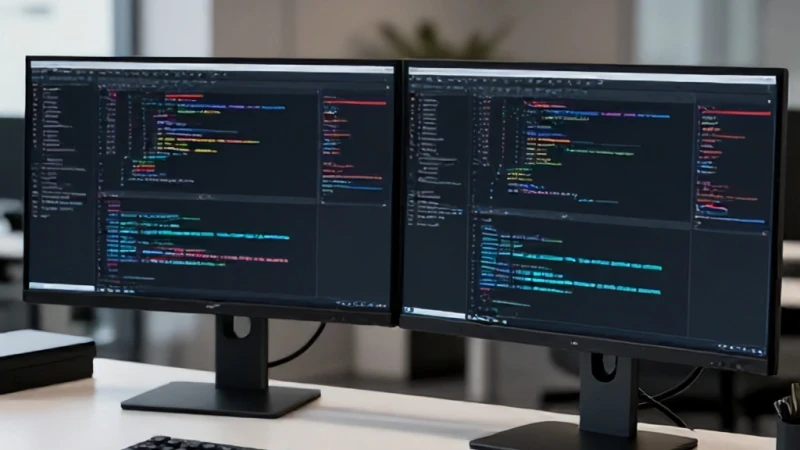
Ekranları fiziksel olarak bağladıktan sonra, onları nasıl kullanacağınızı belirlemek çalışma tarzınızı doğrudan etkiler. Windows içerisinde bulunan seçenekler; sadece birinci ekran, sadece ikinci ekran, yineleme ve genişletme şeklindedir. Profesyonel iş akışlarında iki monitör bağlama adımları tamamlandıktan sonra genellikle genişletme modu kullanılır. Bu mod, bir ekranda web tarayıcınız açıkken diğer ekranda kod yazmanıza veya tasarım yapmanıza olanak tanır. Windows ekranı genişletme kısayolu sayesinde, hızlıca modlar arasında geçiş yapabilir ve toplantı anlarında tek tuşla ekran paylaşımını yönetebilirsiniz. Bu esneklik, özellikle yazılım geliştiriciler ve editörler için vazgeçilmez bir özelliktir.
Ekran Çözünürlüğü ve Ölçeklendirme
Monitörlerinizin farklı çözünürlük değerlerine sahip olması durumunda, işletim sistemi bazen görüntüleri uyumsuz gösterebilir. Bu gibi durumlarda, her ekranın kendi 'Görüntü Ayarları' menüsünden çözünürlüklerini 'Önerilen' değerlere getirmeniz gerekir. Ölçeklendirme ayarı ile metinlerin ve simgelerin boyutunu her monitör için ayrı ayrı ayarlayabilirsiniz. Özellikle yüksek çözünürlüklü bir monitör ile standart bir monitörü yan yana kullandığınızda, ölçeklendirme ayarları sayesinde pencerelerin bir ekrandan diğerine geçerken boyut değiştirmesini engelleyebilirsiniz. İnce ayarlar, uzun süreli kullanımlarda göz yorgunluğunu azaltmak için oldukça önemlidir. Monitörlerinizin yenileme hızlarını da eşitlemek, pürüzsüz bir masaüstü deneyimi sağlar.
Görüntü Gelmeme Sorunlarını Giderme
Bazen tüm bağlantılar doğru olsa bile ekranlardan biri siyah kalabilir veya hiç sinyal almayabilir. Bu durumda, ikinci ekranı algılamıyor çözümü için gelişmiş adımlara geçmek gerekir. Öncelikle Windows 'Görüntü Ayarları' kısmındaki 'Algıla' butonuna tıklayarak işletim sistemini ekranı bulmaya zorlayın. Eğer bu işe yaramazsa, Aygıt Yöneticisi üzerinden görüntü bağdaştırıcılarını kontrol edin ve 'Donanım değişikliklerini tara' seçeneğini kullanın. Bazen monitörün kendi üzerindeki giriş (input) ayarı yanlış seçilmiş olabilir; monitör menüsünden doğru girişin (HDMI 1, DP vb.) seçili olduğundan emin olun. Bu basit adımlar, genellikle donanımsal bir arıza olmadığını kanıtlar ve sorunu çözer.
Windows Ekranı Genişletme İpuçları
Ekranlarınızı genişlettikten sonra pencereleri yönetmek için bazı klavye kısayollarını öğrenmek işinizi inanılmaz kolaylaştırır. 'Windows + Shift + Sağ/Sol Ok' tuşlarını kullanarak aktif pencereyi anında diğer ekrana taşıyabilirsiniz. Ayrıca, pencereleri ekranın köşelerine sürükleyerek otomatik boyutlandırma özelliklerini kullanmak, çalışma alanını düzenli tutmanızı sağlar. Windows ekranı genişletme kısayolu kullanımı, fare ile pencereleri sürükleme zahmetinden sizi kurtarır. Bu kısayollar, gün boyu yaptığınız işlemlerde ciddi zaman tasarrufu sağlar. Ekranları verimli kullanmak, sadece donanımı bağlamak değil, onu yazılımsal olarak da optimize etmektir.
Uzun Süreli Kullanım ve Ergonomi
Çift monitör kurulumunda dikkat edilmesi gereken en önemli konulardan biri de ergonomidir. Ekranların göz hizasında olması ve boyun sağlığınızı koruyacak açıda durması gerekir. Eğer iki monitörü de eşit yoğunlukta kullanıyorsanız, onları 'V' şeklinde hafifçe kendinize doğru çevirerek yerleştirmek görüş açınızı iyileştirir. Kablo karmaşasını önlemek için kablo kanalları veya cırt cırtlı bantlar kullanmak, çalışma masanızın düzenini korur. Verimli bir kurulum, sadece teknolojik bir başarı değil, aynı zamanda sağlıklı bir çalışma ortamı yaratma sanatıdır. Doğru ayarlar ve düzenli bir masa, odaklanmanızı artırarak gün sonundaki yorgunluğunuzu minimize eder.