Bilgisayar başında geçirdiğiniz süreyi daha kaliteli ve akıcı bir deneyime dönüştürmek istiyorsanız, ekran ayarlarınızı doğru yapılandırmak atacağınız en önemli adımdır. Birçok kullanıcı, yeni bir monitör satın almasına rağmen ekranın potansiyelini tam olarak kullanamadığından şikayet eder. Ben de bu konuda yaşadığınız kafa karışıklığını gidermek için kapsamlı bir araştırma yaptım ve en etkili yöntemleri sizler için derledim. Ekran çözünürlüğü ve yenileme hızı, sadece görüntü netliğini değil, aynı zamanda oyunlardaki akıcılığı ve çalışma verimliliğinizi de doğrudan etkiler. Bu rehberde, Windows işletim sistemi üzerinde ekranınızı nasıl en yüksek performansa ulaştıracağınızı, teknik detaylara boğulmadan basit ve anlaşılır bir dille anlatacağım. Hazırsanız, ekran deneyiminizi bir üst seviyeye taşımaya başlayalım.
Ekran Çözünürlüğü Nedir ve Neden Önemlidir?
Ekran çözünürlüğü, monitörünüzdeki piksel yoğunluğunu ifade eden temel bir kavramdır. Çözünürlük ne kadar yüksek olursa, ekranınızda gördüğünüz görüntüler o kadar keskin, net ve detaylı görünür. Yanlış çözünürlük ayarları, metinlerin bulanık görünmesine veya görüntülerin ekrana tam sığmamasına neden olabilir. Ekran çözünürlüğü ve Hz değiştirme ayarı yaparken, monitörünüzün yerel (native) çözünürlüğünü seçmek en iyi görüntü kalitesini elde etmenizi sağlar. Eğer çözünürlük düşük ayarlanmışsa, monitörünüzün sunduğu netliği kaybedersiniz. Bu durum, özellikle grafik tasarımcılar veya yüksek kaliteli video izleyenler için ciddi bir görüntü kaybı yaratır. Ekran çözünürlüğü ve Hz değiştirme ayarı süreçlerinde her zaman önerilen değerleri kullanmanızı tavsiye ediyorum; çünkü yanlış yapılandırmalar görüntü oranlarını bozabilir ve göz yorgunluğuna yol açabilir. Ekran çözünürlüğü ve Hz değiştirme ayarı ile görüntü netliğini optimize ederek, çalışma alanınızı daha verimli hale getirebilirsiniz.
Windows Ekran Çözünürlüğünü Ayarlama
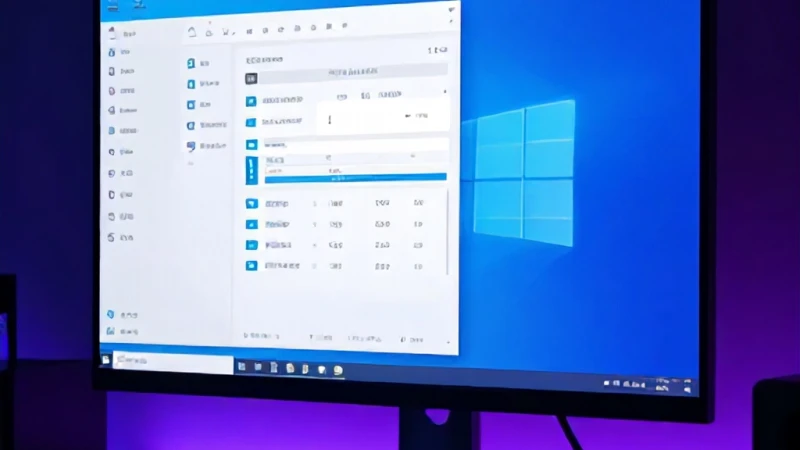
Windows üzerinde ekran çözünürlüğünü değiştirmek oldukça basit bir işlemdir. Masaüstüne sağ tıklayıp 'Görüntü Ayarları' seçeneğine girdiğinizde, 'Ekran Çözünürlüğü' kısmında monitörünüzün desteklediği değerleri görebilirsiniz. Burada 'Önerilen' ibaresi bulunan seçeneği tercih etmek, donanımınızdan alabileceğiniz en iyi sonucu garanti eder. Bazı durumlarda ekran kartı sürücülerinin güncel olmaması, yüksek çözünürlük seçeneklerinin görünmemesine neden olabilir. Bu yüzden, grafik sürücülerinizi düzenli olarak güncellemek, görüntü kalitesini korumak adına kritik bir öneme sahiptir. Çözünürlüğü değiştirdiğinizde Windows size ayarları koruyup korumayacağınızı soracaktır; eğer görüntüde bir sorun yoksa bu değişiklikleri onaylayarak işleme devam edebilirsiniz. Doğru çözünürlük, sadece estetik değil, aynı zamanda sistemin genel kararlılığı için de oldukça gerekli bir adımdır.
Monitör Yenileme Hızı (Hz) Ayarları
Yenileme hızı, ekranınızın saniyede kaç kez görüntüyü güncellediğini belirleyen değerdir ve genellikle Hertz (Hz) birimiyle ifade edilir. Özellikle oyunlarda veya hızlı hareket eden içeriklerde yüksek yenileme hızı, görüntünün daha akıcı ve tepkisel olmasını sağlar. Pek çok kullanıcı 144 Hz veya daha yüksek bir monitöre sahip olmasına rağmen, Windows ayarlarında bu hızı manuel olarak aktif etmediği için 60 Hz değerinde takılı kalmaktadır. Monitör yenileme hızı artırma işlemini yapmadan, yeni monitörünüzün sunduğu akıcılığı hissetmeniz mümkün değildir. Monitör yenileme hızı artırma adımları, donanımınızın gerçek gücünü ortaya çıkarır. Eğer oyunlarda yırtılma veya takılma yaşıyorsanız, monitör yenileme hızı artırma yaparak bu sorunların büyük bir kısmını ortadan kaldırabilirsiniz; bu, akıcı bir deneyim için atılması gereken en temel adımdır.
Gelişmiş Ekran Ayarları Windows Üzerinde Nasıl Bulunur?
Windows 10 veya 11 kullanıyorsanız, yenileme hızını değiştirmek için 'Görüntü Ayarları' içerisindeki 'Gelişmiş Ekran Ayarları' menüsüne gitmeniz gerekir. Bu menü, ekranınızın derinlemesine teknik detaylarını kontrol etmenizi sağlayan bir merkezdir. Gelişmiş ekran ayarları windows paneline girdiğinizde, monitörünüzün modelini ve o anki yenileme hızını görebilirsiniz. Buradan 'Yenileme Hızı' açılır menüsüne tıklayarak, monitörünüzün desteklediği en yüksek Hz değerini seçmelisiniz. Bazı durumlarda, gelişmiş ekran ayarları windows arayüzünde doğru Hz değerini göremiyorsanız, kablo bağlantınızı (HDMI veya DisplayPort) kontrol etmenizde fayda var. Eski kablolar yüksek yenileme hızlarını desteklemeyebilir, bu yüzden kaliteli bir kablo kullanmak oldukça önemlidir. Gelişmiş ekran ayarları windows üzerinden yapacağınız bu basit değişiklik, ekranınızın tepki süresini anında iyileştirecektir.
144 Hz Yapma Ayarları ve İpuçları
Eğer bir oyuncuysanız, 144 Hz yenileme hızı sizin için standart olmalıdır. 144 hz yapma ayarları, rekabetçi oyunlarda rakiplerinize karşı büyük bir avantaj sağlar; çünkü daha akıcı bir görüntü, hareketleri daha hızlı takip etmenize olanak tanır. 144 hz yapma ayarları için yukarıda bahsettiğimiz 'Gelişmiş Ekran Ayarları' bölümüne giderek, yenileme hızı listesinden 144 Hz seçeneğini seçmeniz yeterlidir. Eğer bu seçenek listede yoksa, ekran kartı sürücünüzün güncel olduğundan ve monitörünüzün 144 Hz destekleyen bir kablo ile bağlı olduğundan emin olun. 144 hz yapma ayarları başarıyla uygulandığında, farenizi hareket ettirdiğinizde bile imlecin ne kadar pürüzsüz ilerlediğini hemen fark edeceksiniz. Bu, oyun deneyiminizi kökten değiştirecek bir iyileştirmedir.
Ekran Ayarlarında Sık Karşılaşılan Sorunlar
Ekran ayarlarını değiştirirken bazen siyah ekran, görüntü gelmemesi veya çözünürlüğün yanlış olması gibi sorunlarla karşılaşabilirsiniz. Bu tür durumlarda panik yapmanıza gerek yoktur, çünkü genellikle çözüm oldukça basittir. Yanlış bir ayar seçtiğinizde, Windows genellikle 15 saniye içinde ayarları otomatik olarak geri alır. Ancak sorun devam ederse, bilgisayarınızı 'Güvenli Mod'da başlatarak ekran kartı sürücülerini kaldırıp yeniden yüklemek en etkili yöntemdir. Ayrıca, kablo bağlantılarının tam oturduğundan ve monitörün güç aldığından emin olmak, yazılımsal hatalardan önce kontrol edilmesi gereken fiziksel durumlardır. Ekran kartı denetim masası (NVIDIA Denetim Masası veya AMD Radeon Software) üzerinden yapılan ayarların, Windows ayarlarıyla çakışmadığından emin olmak da kararlılık için önemlidir.
Ekran Kartı Denetim Masası İle Optimize Etme
Windows ayarlarının yanı sıra, ekran kartınızın kendi kontrol paneli de görüntü ayarlarını ince ayar yapmak için harika bir araçtır. NVIDIA veya AMD sürücüleri, sadece Hz değiştirmek için değil, aynı zamanda renk derinliği, çıkış dinamik aralığı ve G-Sync/FreeSync gibi özellikleri aktif etmek için de kullanılır. Bu ayarlar monitörünüzün renk kalitesini ve oyunlardaki görüntü yırtılmalarını minimize eder. Özellikle 'Çıkış Renk Derinliği' ayarını monitörünüzün desteklediği en yüksek değere çekmek, daha canlı ve doğru renkler almanızı sağlar. Denetim masası üzerinden yapacağınız bu ek ayarlar, Windows'un sunduğu temel seçeneklerin ötesine geçerek monitörünüzden maksimum verim almanıza yardımcı olur ve görsel deneyiminizi tamamen kişiselleştirmenizi sağlar.