Bilgisayarınızın güvenliğini sağlamak veya günlük kullanımda hızlı erişim sağlamak istediğinizde, işletim sistemi üzerindeki oturum açma ayarlarını yönetmek oldukça önemlidir. Ben, Harmon Code ekibi olarak bu süreci sizler için kapsamlı bir şekilde araştırdım ve en güvenli yöntemleri derledim. Bilgisayarınıza yetkisiz erişimi engellemek için şifre koymak ne kadar kritikse, ev ortamında veya güvenli bir alanda kullanırken bu şifreleri kaldırmak da bir o kadar konfor sağlayabilir. Bu yazımda, Windows işletim sisteminde güvenlik ayarlarınızı nasıl kişiselleştireceğinizi, hangi adımları izlemeniz gerektiğini ve olası sorunları nasıl çözeceğinizi en ince detayına kadar ele alacağım. Hazırsanız, dijital güvenliğinizi kendi ellerinizle nasıl yöneteceğinizi adım adım keşfedelim.
Windows Üzerinde Parola Yönetimi
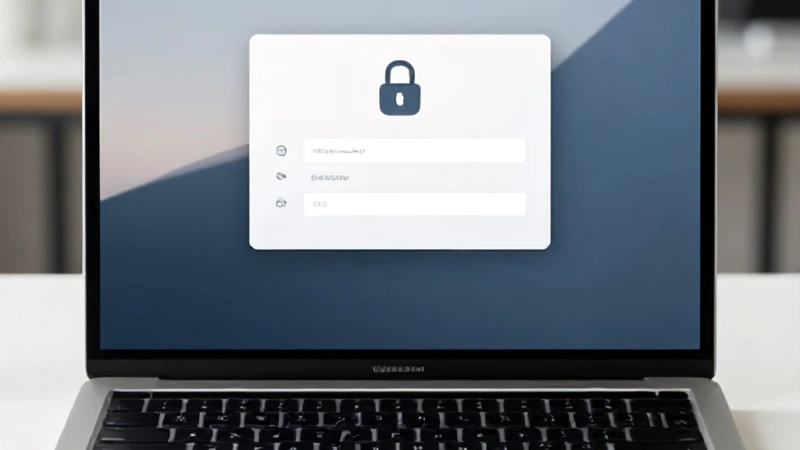
Bilgisayarınızın güvenliğini artırmak için ilk adım genellikle güçlü bir parola oluşturmaktır. Microsoft hesabınız veya yerel hesabınız üzerinden yapacağınız bu işlem, kişisel verilerinizi koruma altına alır. Özellikle açılış şifresi ekleme adımları oldukça basit bir arayüz üzerinden yürütülür. Ayarlar menüsüne giderek oturum açma seçenekleri sekmesinden parolanızı belirleyebilirsiniz. Eğer daha güvenli bir yöntem arıyorsanız, karmaşık karakterler içeren bir şifre seçmek her zaman en iyi tercihtir. Benzer şekilde, açılış şifresi ekleme adımları sayesinde bilgisayarınızı başkalarının erişimine karşı koruyabilirsiniz. Unutmayın ki, güvenliğiniz sizin elinizde ve bu basit adımları uygulamak, dijital dünyada attığınız en sağlam adımlardan biri olacaktır. Eğer şifrenizi unutursanız, Microsoft'un sunduğu kurtarma seçeneklerini kullanmayı da ihmal etmemelisiniz.
Parola Güvenliğini Artırma Yöntemleri
Yerel Hesap ve Microsoft Hesabı Farkları
Yerel hesap kullanmak, internet bağlantısından bağımsız bir güvenlik sağlar. Ancak Microsoft hesabına bağlı bir oturum, bulut tabanlı eşitleme ve şifre kurtarma avantajları sunar. Birçok kullanıcı, güvenlik gerekçesiyle Microsoft hesabını tercih etmektedir. Bu noktada, açılış şifresi ekleme adımları her iki hesap türü için de hemen hemen aynı menüler üzerinden gerçekleştirilir. Bilgisayarınızın başkaları tarafından kullanılmasını engellemek istiyorsanız, mutlaka karmaşık bir şifre belirleyin. Ayrıca, parola ipucu özelliğini kullanarak şifrenizi hatırlamanıza yardımcı olacak küçük hatırlatıcılar da ekleyebilirsiniz. Bu yöntem, özellikle şifre unutma gibi istenmeyen durumların önüne geçmek için oldukça etkili bir stratejidir. Güvenliğinizi en üst seviyeye çıkarmak için düzenli aralıklarla şifrelerinizi güncellemeniz gerektiğini de hatırlatmak isterim.
Oturum Açma Şifresini Kaldırma
Bazen bilgisayarınızı sadece evde kullandığınız durumlarda şifre girmek zahmetli gelebilir. Bu noktada, güvenlik risklerini göz önüne alarak şifresiz giriş yapmayı tercih edebilirsiniz. Windows pin kodu kaldırma işlemi, ayarlar menüsü içerisindeki oturum açma seçeneklerinden kolayca yapılabilir. Eğer bilgisayarınızda bir PIN kodu tanımlıysa, bu kodu kaldırmak için ilgili bölüme gelip 'Kaldır' butonuna basmanız yeterlidir. Ancak unutmayın ki, şifresiz bir bilgisayar fiziksel erişimi olan herkese açıktır. Bu yüzden bu değişikliği yapmadan önce ortamınızın güvenli olduğundan emin olmalısınız. Ayrıca, performans artışı veya hız kazanmak için yapılan bu tür değişikliklerin güvenlik açığı yaratabileceğini her zaman aklınızda tutmalı ve dikkatli davranmalısınız.
Otomatik Giriş Ayarlarını Yapılandırma
Netplwiz Aracını Kullanarak Otomatik Giriş
Windows'un gizli özelliklerinden biri olan netplwiz aracı, kullanıcıların bilgisayar açılışında şifre sormadan doğrudan masaüstüne ulaşmasını sağlar. Netplwiz otomatik giriş ayarı yapmak için 'Çalıştır' penceresine 'netplwiz' yazarak kullanıcı hesapları menüsünü açmanız gerekmektedir. Burada 'Kullanıcı bu bilgisayarı kullanmak için bir ad ve parola girmelidir' seçeneğinin işaretini kaldırmanız yeterli olacaktır. Bu işlemden sonra, Windows pin kodu kaldırma adımlarının da tamamlanmış olması gerekebilir, aksi takdirde sistem çakışmaları yaşanabilir. Netplwiz otomatik giriş ayarı sayesinde bilgisayarınızın açılış süresini kısaltabilir ve doğrudan işlerinize odaklanabilirsiniz. Ancak bu işlemin bilgisayarınızın güvenliğini tamamen sıfırladığını unutmayın; bu nedenle sadece kişisel ve güvenli alanlarda kullanılması tavsiye edilir.
Güvenlik Riskleri ve Dikkat Edilmesi Gerekenler
Otomatik giriş özelliğini aktif ettiğinizde, bilgisayarınızın fiziksel olarak başkalarının eline geçmesi durumunda tüm dosyalarınıza kolayca erişilebilir. Bu risk, özellikle dizüstü bilgisayarlar için oldukça kritiktir. Windows pin kodu kaldırma işlemi, sistemin savunmasız kalmasına neden olabilir. Bu yüzden, netplwiz otomatik giriş ayarı kullanacaksanız, bilgisayarınızı güvenli bir ortamda tutmalı veya veri şifreleme yöntemlerini (BitLocker gibi) aktif etmelisiniz. Gizlilik, günümüz dijital dünyasında en değerli varlığımızdır ve onu korumak için gerekli önlemleri almak tamamen sizin sorumluluğunuzdadır. Eğer bilgisayarınızı dışarıda kullanıyorsanız, otomatik giriş özelliğini kapatıp güçlü bir parola kullanmanızı şiddetle öneririm.