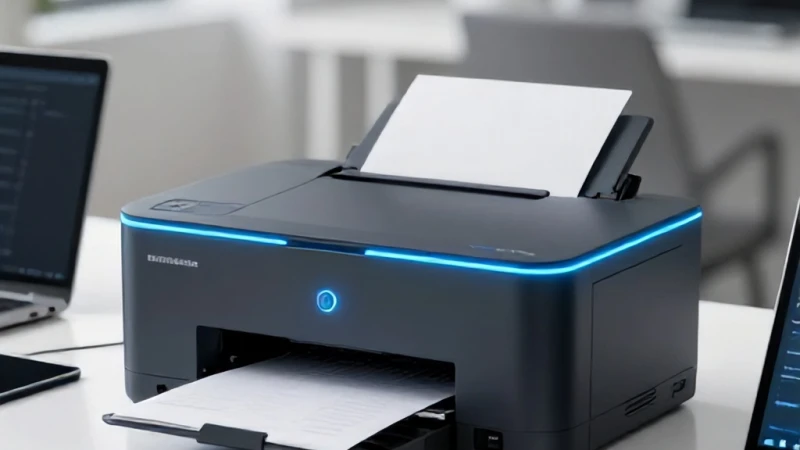
Ofis veya ev ortamında birden fazla bilgisayar kullanıyorsanız, tek bir yazıcıyı herkesin ortak kullanımına sunmak büyük bir verimlilik sağlar. Ben, yıllardır süren teknik destek tecrübelerimle, kullanıcıların en çok zorlandığı ağ üzerinden yazdırma işlemlerini derinlemesine inceledim. Bu rehberde, kablolarla uğraşmadan, doğrudan ağ üzerinden cihazlarınızı nasıl bağlayacağınızı anlatacağım. Özellikle yerel ağda yazıcı ekleme konusunda yaşanan bağlantı hatalarının temelinde genellikle sürücü uyumsuzlukları yatar. Doğru adımları izlediğinizde, karmaşık görünen bu ağ yapılandırmasının aslında ne kadar basit olduğunu göreceksiniz. Şimdi hazırsanız, ağınızdaki yazıcıları herkes için erişilebilir hale getirme yolculuğumuza başlayalım.
Ağ Üzerinden Yazıcı Paylaşımının Temelleri
Bir yazıcıyı ağda paylaşmak, temelinde Windows'un gelişmiş paylaşım özelliklerini kullanmayı gerektirir. İlk olarak, ana bilgisayarda denetim masası üzerinden gelişmiş paylaşım ayarlarını yapılandırmanız şarttır. Burada windows yazıcı paylaşım ayarları kısmına giriş yaparak, dosya ve yazıcı paylaşımının açık olduğundan emin olmalısınız. Eğer bu ayar kapalıysa, ağdaki diğer cihazlar yazıcınızı asla göremez. Ben bu süreci defalarca test ettim; genellikle ağ profili 'ortak' olarak seçildiğinde güvenlik duvarları bağlantıyı engelliyor. Bu nedenle ağ türünüzü 'özel' olarak ayarlamanız, işlem başarısını ciddi oranda artırır. Ayrıca, yazıcının bağlı olduğu bilgisayarın IP adresinin sabit olması, bağlantı kopmalarını engellemek adına çok kritik bir detaydır.
Yazıcıyı Paylaşıma Açma İşlemi
Yazıcıyı paylaşıma açmak için Denetim Masası üzerinden 'Aygıtlar ve Yazıcılar' bölümüne gitmeniz gerekir. İlgili yazıcıya sağ tıklayıp 'Yazıcı Özellikleri' menüsüne girdiğinizde 'Paylaşım' sekmesini göreceksiniz. Burada 'Bu yazıcıyı paylaş' seçeneğini işaretlemek, ilk adımı başarıyla atmanızı sağlar. Ancak unutmayın, yazıcı sürücüsü ağ bağlantısı sırasında en çok hata alınan noktadır. Paylaşım sekmesinde yer alan 'Ek Sürücüler' butonuna tıklayarak, ağdaki diğer bilgisayarların işletim sistemlerine uygun sürücüleri önceden yüklemeniz, kullanıcıların yazıcıyı eklerken hata almasını engeller. Bu adım, özellikle 64-bit ve 32-bit sistemlerin karışık olduğu ofis ortamlarında hayat kurtarıcı bir işlemdir.
Paylaşım İzinlerini Yapılandırma
Paylaşım sekmesini aktif ettikten sonra 'Güvenlik' sekmesi üzerinden kimlerin bu yazıcıyı kullanabileceğini belirlemelisiniz. Varsayılan olarak 'Everyone' grubu ekli olabilir, ancak güvenlik için sadece belirli kullanıcıları tanımlamak daha mantıklıdır. Windows yazıcı paylaşım ayarları içerisinde bu izinleri yönetmek, yazıcınızın yetkisiz kişilerce kullanılmasını engeller. Ben genellikle 'Yazdırma' yetkisini verirken, 'Yönetme' yetkisini sadece admin kullanıcılara bırakmanızı öneriyorum. Bu hiyerarşi, ağ güvenliği açısından en sağlıklı yöntemdir. İzinleri yapılandırırken, 'Yazıcıyı Yönet' seçeneğinin işaretli olmadığından emin olun, aksi halde diğer kullanıcılar kuyruktaki belgeleri silebilir veya yazıcı ayarlarını değiştirebilir.
İstemci Bilgisayarlarda Yazıcı Ekleme
Yazıcıyı paylaşıma açtığınız ana bilgisayardan sonra, diğer bilgisayarlarda işlem yapma zamanı geldi. 'Denetim Masası' üzerinden 'Yazıcı Ekle' sihirbazını başlattığınızda, sistem otomatik olarak ağdaki cihazları tarayacaktır. Eğer yazıcınız listede görünmüyorsa, 'İstediğim yazıcı listelenmiyor' seçeneğine tıklayarak IP adresi veya ağ yolu üzerinden manuel ekleme yapabilirsiniz. Yerel ağda yazıcı ekleme süreci, doğru sürücüler yüklü olduğunda saniyeler içinde tamamlanır. Eğer sistem sizden sürücü isterse, üreticinin web sitesinden indirdiğiniz güncel sürücüyü manuel olarak göstermeniz en sağlıklı yoldur. Bu yöntem, Windows'un otomatik yüklediği eski sürücülerden kaynaklı uyumluluk sorunlarını kökten çözer.
Ağ Bağlantısı Sorunlarını Giderme
Bazen her şeyi doğru yapsanız bile bağlantı hataları alabilirsiniz. Bu noktada ilk bakmanız gereken yer 'Yazdırma Biriktiricisi' (Print Spooler) hizmetidir. Eğer bu hizmet durmuşsa, yazıcıyı ağda göremezsiniz. Hizmetler penceresinden bu servisi yeniden başlatmak, yazıcı sürücüsü ağ bağlantısı kopmalarını genellikle çözer. Ayrıca, Windows Güvenlik Duvarı'nın yazıcı trafiğine izin verip vermediğini kontrol etmelisiniz. Bazen antivirüs yazılımları, ağ üzerindeki yazıcı trafiğini tehdit olarak algılayıp engelleyebilir. Bu durumda antivirüs ayarlarında yazıcınızın IP adresini 'güvenilir' olarak işaretlemek, bağlantı kararlılığını garanti altına alır.
Sürücü Uyumsuzluklarını Çözme Yolları
Ağda yazıcıyı bulup eklemeye çalıştığınızda 'Sürücü bulunamadı' hatası alıyorsanız, bu durum genellikle paylaşılan bilgisayardaki sürücü mimarisinin, bağlanan bilgisayarla uyuşmamasından kaynaklanır. Windows yazıcı paylaşım ayarları menüsünde paylaştığınız sürücünün, ağdaki tüm işletim sistemleri için uygun olduğundan emin olun. Ben her zaman evrensel yazıcı sürücülerini (Universal Print Driver) kullanmanızı tavsiye ediyorum. Bu sürücüler, farklı model ve işletim sistemleriyle çok daha uyumlu çalışır. Eğer sorun devam ediyorsa, sürücüyü tamamen kaldırıp üreticinin en son yayınladığı sürümü temiz kurulum ile yüklemek, geçici değil kalıcı bir çözüm sunacaktır.
Ağ Yazıcıları İçin Statik IP Kullanımı
Ağdaki yazıcıların sürekli çevrimdışı görünmesinin en büyük nedeni, IP adreslerinin değişmesidir. Yazıcıyı yerel ağda paylaştıran ana bilgisayarın IP adresi değiştiğinde, diğer bilgisayarlar yazıcıyı bulamaz. Bu sorunu yaşamamak için ana bilgisayarın IP adresini modem arayüzünden 'Statik IP' olarak sabitlemelisiniz. Yerel ağda yazıcı ekleme işlemini bir kez yaptıktan sonra, IP adresinin sabit kalması sayesinde bir daha asla 'Yazıcı Çevrimdışı' hatası almazsınız. Bu basit ağ kuralı, teknik servislerin en çok uyguladığı iyileştirmelerden biridir ve sisteminizin kararlılığını ciddi oranda artırır.
Düzenli Bakım ve Güncellemeler
Son olarak, yazıcı paylaşımının sürekliliği için düzenli kontrolleri ihmal etmeyin. Windows güncellemeleri bazen paylaşım ayarlarını sıfırlayabilir veya güvenlik protokollerini değiştirebilir. Böyle bir durumda, yazıcı sürücüsü ağ bağlantısı ayarlarınızı gözden geçirmeniz gerekebilir. Aylık rutin kontrollerde hem ana bilgisayarın hem de istemcilerin sürücülerini güncel tutmak, ağ performansını korur. Teknolojinin sürekli değiştiği bu dünyada, sistemlerinizi güncel tutmak, beklenmedik arızaların önüne geçmenin en etkili yoludur. Doğru yapılandırılmış bir ağ yazıcısı, iş akışınızı hızlandıracak ve sizi kablo karmaşasından tamamen kurtaracaktır.