Bilgisayarınızın yavaşladığını hissettiğinizde veya sisteminiz yetersiz bellek hataları verdiğinde, çözüm aslında tahmin ettiğinizden çok daha basit olabilir. Yıllardır teknik destek süreçlerinde edindiğim tecrübelere dayanarak söyleyebilirim ki, fiziksel RAM yükseltmesi yapmadan önce yazılımsal optimizasyonlar oldukça etkili sonuçlar verebiliyor. Özellikle paging file size ayarlama konusu, sistemin verimli çalışması için kritik bir öneme sahiptir. Bu rehberimde, işletim sisteminizin disk alanını nasıl bir sanal bellek gibi kullanabileceğini ve bu sayede oyunlarda veya ağır programlarda nasıl akıcı bir deneyim elde edebileceğinizi derinlemesine inceledim. Amacım, karmaşık teknik detayları basitleştirerek bilgisayarınızın potansiyelini tam olarak ortaya çıkarmanıza yardımcı olmaktır.
Sanal Bellek Nedir ve Neden Önemlidir?
Sanal bellek, işletim sisteminizin fiziksel RAM'iniz dolduğunda kullandığı, sabit diskinizde ayrılmış bir alandır. Bilgisayarınızın geçici dosyaları depoladığı bu alan, RAM kapasitesini sanal olarak genişletir. Sistem kararlılığı için bu yapılandırmanın doğru yapılması elzemdir. Paging file size ayarlama işlemini yanlış yapmak veya tamamen kapatmak, sistemin kilitlenmesine yol açabilir. RAM kapasiteniz düşükse, Windows disk ram yapma mantığıyla bu alanı kullanarak sistemin çökmesini engeller. Gelişmiş sistem ayarları performans menüsünden yapacağınız doğru bir yapılandırma, özellikle çoklu görevleri yönetirken bilgisayarınızın nefes almasını sağlar. Bu yüzden, bu ayarları optimize etmek, donanım yükseltmesi yapmadan önce denemeniz gereken ilk adımdır.
Windows Bellek Yönetimi Nasıl Çalışır?
Windows, RAM'de aktif olmayan ancak ihtiyaç duyulabilecek verileri otomatik olarak diskteki sanal bellek dosyasına taşır. Bu süreç, bellek yönetiminin bir parçasıdır ve sistem hızı üzerinde doğrudan etkilidir. Paging file size ayarlama sürecinde, başlangıç ve maksimum boyut değerlerini manuel olarak belirlemek, Windows'un sürekli boyut değiştirme çabasını ortadan kaldırır. Bu da diskiniz üzerindeki okuma/yazma yükünü azaltır. Gelişmiş sistem ayarları performans sekmesi altında bulunan bu seçenekler, donanım kaynaklarınızın daha verimli kullanılmasını sağlar. Sisteminizi optimize ederken, sabit diskinizin türü (SSD veya HDD) bu performans farkını ciddi oranda etkileyecektir; bu nedenle SSD kullanmak her zaman daha avantajlıdır.
Sanal Bellek Ayarlarına Erişim Adımları
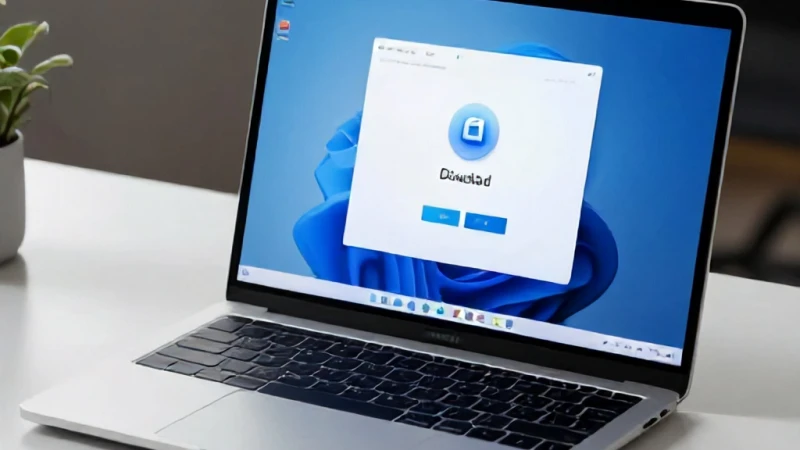
Sanal bellek ayarlarını değiştirmek için öncelikle Denetim Masası üzerinden Sistem özelliklerine gitmeniz gerekmektedir. Burada gelişmiş sistem ayarları performans sekmesine tıklayarak bellek yönetimi menüsüne ulaşabilirsiniz. Bu alanda 'Sanal Bellek' başlığı altında bulunan 'Değiştir' butonuna basarak özel boyutları belirleyebilirsiniz. Windows disk ram yapma işleminin başarılı olması için, sabit diskinizde yeterli boş alan olduğundan emin olmalısınız. Ayrıca, sanal belleği fiziksel RAM'inizin 1.5 katı kadar bir değerde sabitlemek genellikle en iyi sonuçları verir. Bu adımları uygularken dikkatli olmalı ve sistemin dengesini bozacak aşırı yüksek veya düşük değerlerden kaçınmalısınız.
Performans İçin En İdeal Ayarlar Nelerdir?
Performansı artırmak adına yapacağınız ayarlamalarda, diskteki boş alanın hızı ve boyutu belirleyici faktördür. Gelişmiş sistem ayarları performans menüsünde yer alan 'Özel Boyut' seçeneği, sistemin dinamik olarak boyut değiştirmesini engellediği için daha stabil bir çalışma ortamı sunar. Eğer bilgisayarınızda 8GB RAM varsa, sanal belleği 12GB gibi bir değerde sabitlemek mantıklı bir başlangıç noktasıdır. Gelişmiş sistem ayarları performans iyileştirmesi yaparken, işletim sisteminizin kurulu olduğu disk yerine, mümkünse daha hızlı ve boş alanı fazla olan bir diski tercih etmek, okuma yazma hızlarını artıracaktır. Bu küçük dokunuşlar, sistemin genel tepkiselliğini ciddi oranda iyileştirir.
Disk Seçiminin Önemi ve SSD Avantajı
Sanal bellek için disk seçimi yaparken, sistemin kurulu olduğu diskin hızı her şeydir. Bir SSD kullanıyorsanız, sanal bellek performansı HDD'ye göre katbekat daha hızlı olacaktır. Paging file size ayarlama yaparken, eğer birden fazla diskiniz varsa, Windows'un yüklü olduğu disk yerine daha boş ve hızlı olan diski seçmek, sistemin yanıt verme süresini kısaltır. Bu, disk okuma hızları açısından hayati bir tercihtir. Eğer sadece bir diskiniz varsa, Windows'un yönetmesine izin vermek yerine, manuel olarak bir boyut belirlemek diskin parçalanmasını (fragmentation) azaltarak uzun vadede daha iyi performans almanızı sağlar.
Manuel Boyut Belirlemenin Avantajları
Manuel boyut belirlemenin en büyük avantajı, Windows'un sürekli 'pagefile.sys' dosyasını büyütüp küçültmek için uğraşmasını engellemektir. Bu durum, özellikle oyun oynarken veya video düzenlerken anlık takılmaların önüne geçer. Sistem kaynakları kullanımı konusunda daha öngörülebilir bir yapı oluşur. Windows disk ram yapma sürecinde manuel ayarları tercih ettiğinizde, sistem diskinizde belirli bir alanı kalıcı olarak rezerve eder. Bu, disk üzerindeki dosya sisteminin daha düzenli kalmasını sağlar. Ancak, belirleyeceğiniz değerlerin sisteminizdeki fiziksel RAM miktarı ile orantılı olduğundan emin olmalısınız; aşırı düşük değerler sistem çökmelerine yol açabilir.
Sanal Bellek Ayarlarından Sonra Yapılması Gerekenler
Ayarları uyguladıktan sonra bilgisayarınızı yeniden başlatmanız şarttır. Değişikliklerin devreye girmesi için bu adım gereklidir. Yeniden başlatma sonrasında, sistemin daha kararlı çalıştığını ve bellek kaynaklı hataların azaldığını gözlemleyebilirsiniz. Gelişmiş sistem ayarları performans menüsünde yaptığınız bu değişiklikler, aslında işletim sisteminizin bellek yönetim stratejisini daha verimli bir hale getirmektedir. Eğer hala yavaşlık yaşıyorsanız, arka planda çalışan gereksiz uygulamaları kapatmak veya başlangıç programlarını optimize etmek, sanal bellek artırımı ile birlikte çok daha güçlü bir etki yaratacaktır. Bilgisayarınız artık çok daha akıcı bir şekilde çalışmaya hazır durumdadır.
Sistem Kararlılığını Test Etme
Yapılan değişikliklerin etkisini görmek için sisteminizi zorlayan bir uygulama veya oyun çalıştırarak test edebilirsiniz. Windows disk ram yapma konfigürasyonunuz doğruysa, yoğun bellek kullanımı gerektiren işlemlerde sistemin daha az takıldığını fark edeceksiniz. Eğer sistemde hata alırsanız, sanal bellek boyutunu biraz daha artırmayı veya 'Sistem tarafından yönetilen boyut' seçeneğine geri dönmeyi deneyebilirsiniz. Unutmayın ki her sistemin ihtiyacı farklıdır ve deneme-yanılma yöntemiyle sizin bilgisayarınız için en ideal değerleri bulmak mümkündür. Sabırlı olun ve değişiklikleri tek tek test ederek en yüksek performansı elde edin.