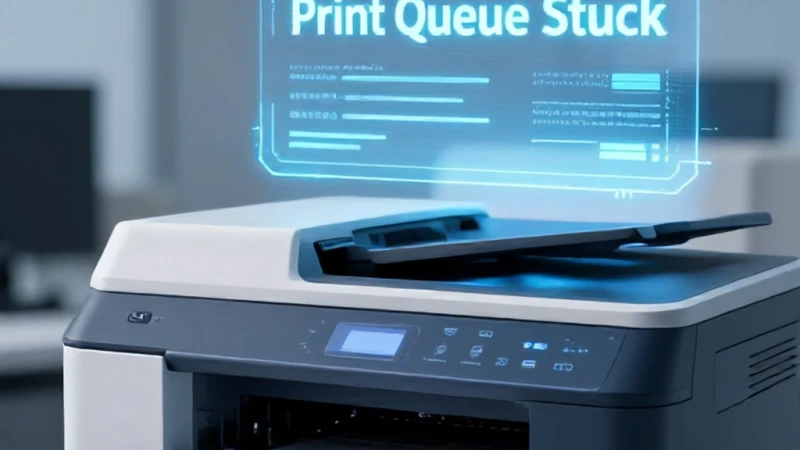
Gün içerisinde önemli bir belgeyi yazdırmaya çalışırken karşınıza çıkan 'yazıcı sıra bekliyor' uyarısı, iş akışınızı ciddi şekilde sekteye uğratabilir. Benzer durumlarla pek çok kez karşılaştığım için bu sorunun ne kadar sinir bozucu olduğunu çok iyi anlıyorum. Özellikle ofis ortamında veya acil bir evrak yetiştirmeniz gerektiğinde yazıcının tepkisiz kalması, donanımsal bir arıza gibi görünse de aslında genellikle yazılımsal bir takılmadan kaynaklanır. Yaptığım detaylı incelemeler ve denemeler sonucunda, bu tür hataların temelinde genellikle Windows yazdırma biriktiricisi hizmetinin düzgün çalışmaması yattığını gördüm. Eğer sizin de yazıcı çıktı vermiyor takıldı ise panik yapmanıza gerek yok; çünkü bu rehberde, sorunu kökünden çözecek en etkili yöntemleri sizin için derledim.
Yazdırma Biriktiricisi Hizmetini Kontrol Etmek
Windows işletim sistemi, yazıcıya gönderdiğiniz tüm belgeleri yönetmek için 'Yazdırma Biriktiricisi' (Print Spooler) adlı bir arka plan hizmeti kullanır. Bu hizmet durduğunda veya bir hata ile karşılaştığında, belgeleriniz kuyrukta asılı kalır. İlk yapmanız gereken, hizmetler menüsünü açarak bu servisin durumunu kontrol etmektir. Hizmetler penceresinde 'Print Spooler' girdisini bulun ve sağ tıklayarak yeniden başlatmayı deneyin. Bu basit işlem, çoğu zaman takılan kuyruğu temizlemek için yeterli olacaktır. Eğer hizmet çalışmıyorsa, otomatik olarak başlamasını sağlamak için özellikler kısmından başlangıç türünü 'Otomatik' yapmalısınız. Unutmayın, bazen yazdırma biriktiricisi hizmetini yeniden başlatmak, yazıcınızın tekrar hayata dönmesini sağlayan en hızlı ve en güvenilir yöntemdir.
Hizmetleri Manuel Olarak Yeniden Başlatma
Hizmetler penceresi üzerinden yapılan işlemler bazen yeterli gelmeyebilir, bu durumda hizmeti durdurup tekrar başlatmak gerekebilir. 'Durdur' butonuna bastıktan sonra, geçici dosyaların temizlenmesi için yazdırma klasörüne giderek orada biriken dosyaları silmeniz gerekebilir. Bu adım, kuyruktaki bozuk verilerin tamamen temizlenmesini sağlar. Hizmeti tekrar 'Başlat' konumuna getirdiğinizde, sistemin temiz bir sayfayla çalışmaya başladığını göreceksiniz. Eğer yine de yazdırma biriktiricisi hizmetini yeniden başlatma konusunda sorun yaşıyorsanız, bilgisayarınızı yeniden başlatmak sistem dosyalarını tazeleyecektir. Her zaman profesyonel çözüm arayışımda, sistemin kendi servislerini sıfırlamanın, donanımı fiziksel olarak kapatıp açmaktan çok daha etkili olduğunu gözlemledim.
Yazdırma Biriktiricisi Hizmetini Yeniden Başlatma İpuçları
Sistemin kararlı çalışması için hizmet ayarlarını doğru yapılandırmak kritik öneme sahiptir. Eğer yazdırma biriktiricisi hizmetini yeniden başlatma süreci sürekli hata veriyorsa, arka planda çalışan başka bir yazılım bu hizmeti engelliyor olabilir. Özellikle antivirüs yazılımları veya hatalı yazıcı sürücüleri bu tür çakışmalara yol açabilir. Bu yüzden, hizmeti durdurduğunuzda hiçbir hata almadığınızdan emin olun. İşlem tamamlandıktan sonra yazıcıyı varsayılan olarak tekrar seçmek, Windows'un bağlantıyı doğru kurmasına yardımcı olacaktır. Sabırlı olun ve her bir adımı dikkatli bir şekilde takip ederek ilerleyin.
Komut İstemi ile Kuyruğu Temizleme
Grafik arayüzü ile uğraşmak istemeyen veya daha ileri düzey bir çözüm arayan kullanıcılar için komut satırı en iyi dosttur. CMD ekranını yönetici olarak çalıştırarak, doğrudan sistem dosyalarına müdahale edebilir ve takılan kuyruğu anında boşaltabilirsiniz. Kullanacağınız yazıcı kuyruğu temizleme komutu sayesinde, sistemde biriken ve silinmeyen tüm dosyaları saniyeler içerisinde silebilirsiniz. Bu yöntem, özellikle 'belge silinmiyor' hatası aldığınız durumlarda hayat kurtarıcıdır. Komut satırına 'net stop spooler' yazarak hizmeti durdurun, ardından 'del /Q /F /S %systemroot%\System32\Spool\Printers\*.*' komutunu girerek klasörü tamamen boşaltın. Son olarak 'net start spooler' ile hizmeti tekrar ayağa kaldırın.
Yazıcı Kuyruğu Temizleme Komutu Kullanım Detayları
Komutları girerken yazım hatalarına karşı çok dikkatli olmalısınız, çünkü yanlış bir karakter bile komutun çalışmamasına neden olabilir. Özellikle komut satırını yönetici haklarıyla açtığınızdan emin olmalısınız, aksi takdirde erişim engellendi hatası alırsınız. Bu yazıcı kuyruğu temizleme komutu dizisi, biriktirici klasöründeki tüm .SHD ve .SPL uzantılı dosyaları temizler. Bu dosyalar, yazdırma işlerinin geçici verileridir ve bozulduklarında yazıcının kilitlenmesine neden olurlar. Komutları başarıyla uyguladıktan sonra yazıcınızın kuyruğunun tamamen boşaldığını ve yeni belgeleri kabul etmeye hazır olduğunu göreceksiniz. Bu yöntem, teknik bilginizi artırırken sorunu en kökten çözen profesyonel yaklaşımdır.
Komut İstemi İle Sorun Giderme Avantajları
Komut istemi kullanmanın en büyük avantajı, Windows'un arayüzünde takılı kalan süreçleri zorla sonlandırabilmesidir. Bazen arayüz üzerinden silmeye çalıştığınız dosyalar sistem tarafından kilitlenmiş olabilir ve silinemez. Ancak yazıcı kuyruğu temizleme komutu kullanarak bu kilitleri aşabilir ve sistemin temizlenmesini sağlayabilirsiniz. Bu yöntem, sistemin derinliklerine inerek temizlik yaptığı için çok daha etkilidir. Eğer yazıcınız hala tepki vermiyorsa, sürücüleri güncellemeyi veya tamamen kaldırıp yeniden yüklemeyi denemeniz gerekebilir. Ancak genellikle bu komutlar sorunu %90 oranında çözmektedir.
Yazıcı Çıktı Vermiyor Takıldı Sorunu
Yazıcınızın fiziksel olarak açık olmasına rağmen çıktı alamıyorsanız, bu durum genellikle yazılım ile donanım arasındaki iletişim kopukluğundan kaynaklanır. Eğer yazıcı çıktı vermiyor takıldı uyarısı alıyorsanız, ilk olarak kablo bağlantılarını veya Wi-Fi sinyalini kontrol etmelisiniz. Bazen basit bir kablo gevşekliği bile tüm yazdırma sürecini durdurabilir. Ancak bağlantılar sağlamsa, sorun %100 yazılımsal kuyruk takılmasıdır. Bu durumda yukarıda bahsettiğim yöntemleri uygulayarak kuyruğu temizlemeli ve gerekirse yazıcıyı bilgisayardan kaldırıp tekrar eklemelisiniz. Bu yaklaşım, yazıcının tanımlama bilgilerini tazeleyerek bağlantı sorunlarını ortadan kaldırır.
Yazıcının Takılmasını Önleme Yolları
Yazıcınızın sürekli takılmasını önlemek için, büyük boyutlu belgeleri yazdırmadan önce dosya formatını kontrol etmek iyi bir alışkanlıktır. Çok karmaşık grafiklere sahip PDF dosyaları bazen biriktiricinin hata vermesine neden olabilir. Ayrıca, yazıcı çıktı vermiyor takıldı gibi durumlarla karşılaşmamak için yazıcı sürücülerinin güncel olduğundan emin olun. Üreticinin web sitesinden en son sürücüyü indirip kurmak, sistemin kararlılığını artıracaktır. Eğer hala sorun yaşıyorsanız, yazıcının ağ ayarlarını sıfırlamak veya statik bir IP adresi atamak da kalıcı çözümler arasında yer alır. Düzenli bakım, uzun vadede bu tür sorunların önüne geçecektir.