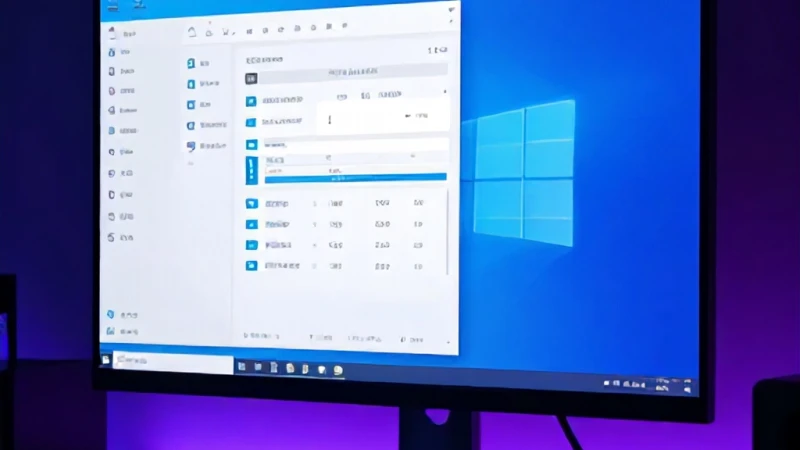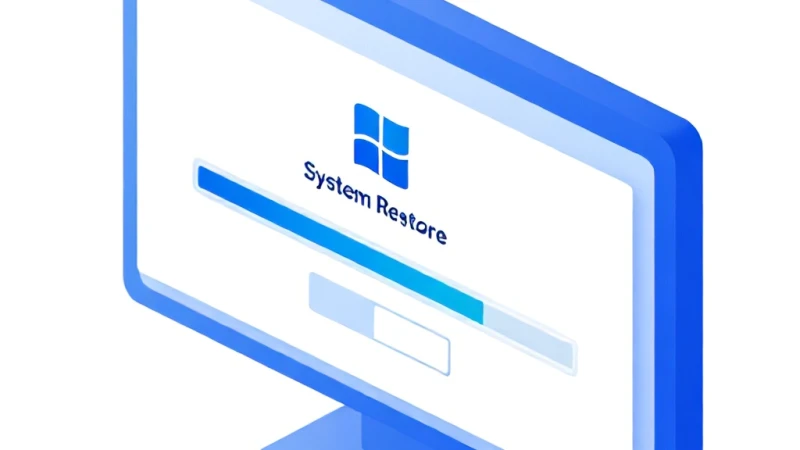
Bilgisayarınızda beklenmedik hatalar veya yazılımsal sorunlarla karşılaştığınızda, zamanı geri almak ister miydiniz? Birçok kullanıcı için karmaşık görünen ancak aslında hayat kurtaran bir işlem olan sistem geri yükleme, işletim sistemini sorunsuz çalıştığı bir zamana döndürmenize olanak tanır. Ben de uzun süredir bilgisayar bakımı üzerine araştırmalar yapan biri olarak, bu işlemin ne kadar kritik olduğunu biliyorum. Eğer sisteminiz yavaşladıysa veya yüklediğiniz bir program hata veriyorsa, windows eski tarihe yükleme yaparak tüm bu olumsuzlukları tek seferde ortadan kaldırabilirsiniz. Bu rehberimde, adım adım sistem geri yükleme adımları ile bilgisayarınızı nasıl güvenli bir limana çekeceğinizi detaylıca açıklayacağım, böylece bilgisayarı geçmiş güne döndürme işlemini korkmadan gerçekleştirebileceksiniz.
Sistem Geri Yükleme Nedir ve Neden Gereklidir?
Sistem geri yükleme, Windows işletim sisteminin sunduğu en güçlü araçlardan biridir ve sistem dosyalarınızı, kayıt defterini ve yüklü uygulamalarınızı belirli bir zaman dilimine geri döndürmenizi sağlar. Birçok kişi sistem geri yükleme adımları konusunu göz ardı etse de, aslında olası bir sistem çökmesi durumunda tek kurtarıcınız budur. Özellikle yeni bir sürücü yüklediğinizde veya kritik bir güncelleme yaptığınızda sisteminiz kararsızlaşabilir. İşte tam bu noktada, önceden oluşturduğunuz bir geri yükleme noktası devreye girer. Bilgisayarınızı stabil olduğu bir ana geri çekmek, veri kaybı yaşamadan sorunları çözmenize yardımcı olur. Bu süreç, işletim sisteminin bir tür yedekleme mekanizması gibi çalışarak, yapılan hatalı değişiklikleri geri almanın en hızlı ve en etkili yoludur.
Geri Yükleme Noktası Oluşturmadan Önce Bilinmesi Gerekenler
Bir geri yükleme noktası oluşturmadan önce, sisteminizde yeterli boş alanın olduğundan emin olmanız gerekir. Windows, bu noktaları oluştururken belirli bir miktar disk alanı kullanır ve bu alan dolduğunda eski noktalar silinerek yenilerine yer açılır. Windows eski tarihe yükleme yapmaya karar vermeden önce, önemli dosyalarınızın yavaş çalışıp çalışmadığını veya sistem hatalarının sıklığını kontrol etmelisiniz. Eğer bilgisayarınızda ciddi bir donanım arızası varsa, yazılımsal olan bu yöntem sorunu çözmeyebilir. Ancak yazılımsal çakışmalarda, bilgisayarı geçmiş güne döndürme işlemi mucizeler yaratabilir. Bu noktada, sistem geri yüklemenin bir dosya yedekleme yöntemi olmadığını unutmamalısınız; yani kişisel belgeleriniz veya fotoğraflarınız bu işlemden etkilenmez, sadece sistem ayarları ve yüklenen programlar değişir.
Sistem Korumasını Etkinleştirme Adımları
Sistem geri yükleme özelliğinin çalışabilmesi için öncelikle bu korumanın aktif olması gerekmektedir. Windows arama çubuğuna 'Geri yükleme noktası oluştur' yazarak ilgili menüye ulaşabilirsiniz. Açılan pencerede, sürücülerinizin yanında 'Koruma' durumunun 'Açık' olduğundan emin olmalısınız. Eğer 'Kapalı' ise, sürücüyü seçip 'Yapılandır' butonuna tıklayarak korumayı etkinleştirmeniz gerekir. Windows eski tarihe yükleme yapabilmek için sistemin bu geri yükleme noktalarını kaydetmesi şarttır. Koruma açık değilse, bilgisayarınız kendi kendine geri yükleme noktası oluşturamaz ve kriz anında geri dönebileceğiniz bir tarih bulamazsınız. Bu yüzden, sisteminizi kurduktan hemen sonra bu ayarları kontrol etmek, gelecekte yaşayabileceğiniz büyük veri kayıplarının veya saatlerce süren format işlemlerinin önüne geçecektir.
Sistem Geri Yükleme Noktası Oluşturma Nasıl Yapılır?
Geri yükleme noktası oluşturmak oldukça basit ve hızlı bir işlemdir. 'Sistem Özellikleri' penceresinde yer alan 'Oluştur' butonuna tıkladığınızda, sistem sizden bu noktayı tanımlayacak bir isim girmenizi ister. Buraya 'Güncelleme öncesi' veya 'Temiz kurulum' gibi açıklayıcı bir isim yazmanız, ileride sistem geri yükleme adımları ile eski tarihe dönerken hangi noktayı seçeceğinizi kolaylaştırır. İşlem başladıktan sonra Windows, o anki sistem durumunu bir imaj olarak kaydeder. Bu süreç genellikle birkaç dakika sürer ve tamamlandığında sisteminiz başarıyla korunmuş olur. Artık herhangi bir yazılımsal problemle karşılaştığınızda, gönül rahatlığıyla bu noktaya geri dönerek bilgisayarınızı eski performansına kavuşturabilirsiniz.
Bilgisayarı Geri Yükleme Noktasına Döndürme
Oluşturduğunuz geri yükleme noktasına dönmeniz gerektiğinde, yine aynı menü üzerinden 'Sistem Geri Yükleme' butonuna tıklamanız yeterlidir. Karşınıza çıkan sihirbaz, sizi en son oluşturulan veya sizin seçtiğiniz bir geri yükleme noktasına yönlendirir. Bu aşamada bilgisayarı geçmiş güne döndürme işlemini başlatmadan önce, etkilenecek programları ve sürücüleri kontrol etme şansınız olur. Bu özellik, hangi yazılımın silineceğini veya hangi sürücünün değişeceğini önceden görmenizi sağlar, böylece sürprizlerle karşılaşmazsınız. İşlem onaylandığında bilgisayarınız yeniden başlatılacak ve seçtiğiniz tarihteki sistem durumu geri yüklenecektir. Bu yöntem, özellikle virüs bulaşması veya hatalı sürücü kurulumu gibi durumlarda bilgisayarı kurtarmak için en güvenli yoldur.
Geri Yükleme Sonrası Kontrol Edilmesi Gerekenler
Sistem geri yükleme işlemi bittikten sonra bilgisayarınız açıldığında, Windows size işlemin başarıyla tamamlandığına dair bir bildirim gösterir. Ancak, her şeyin yolunda gittiğinden emin olmak için bazı kontrolleri yapmanızda fayda vardır. Öncelikle, varsa hata veren programlarınızı çalıştırarak sorunun çözülüp çözülmediğini test edin. Eğer hala sorun yaşıyorsanız, daha eski bir geri yükleme noktası seçmeyi deneyebilirsiniz. Windows eski tarihe yükleme işlemi, bazen tüm sorunları tek seferde çözmeyebilir, bu durumda sistem güncellemelerini tekrar kontrol etmek gerekebilir. Ayrıca, geri yükleme sonrasında internet bağlantınızın ve temel çevre birimlerinizin (yazıcı, mouse vb.) düzgün çalışıp çalışmadığını kontrol etmek, sistemin tam olarak eski kararlılığına döndüğünden emin olmanızı sağlayacaktır.
Sistem Geri Yükleme Hakkında Profesyonel İpuçları
Profesyonel düzeyde bir kullanıcı olarak, sistem geri yüklemeyi sadece bir acil durum planı değil, düzenli bir bakım rutini olarak görmenizi tavsiye ederim. Örneğin, her büyük Windows güncellemesinden önce veya kritik bir yazılım yüklemeden önce mutlaka manuel bir geri yükleme noktası oluşturun. Bu basit sistem geri yükleme adımları alışkanlığı, sizi saatlerce süren sistem onarım süreçlerinden kurtaracaktır. Ayrıca, geri yükleme noktalarının diskte çok fazla yer kaplamaması için 'Yapılandır' menüsünden disk kullanım limitini %5 ile %10 arasında tutmak idealdir. Bu sayede hem yeterli sayıda geri yükleme noktanız olur hem de disk alanınızdan tasarruf edersiniz. Unutmayın, önlem almak her zaman tedavi etmekten daha kolay ve maliyetsizdir.