Bilgisayar başında çalışırken aniden karşılaşılan o korkutucu mavi ekran görüntüsü, her kullanıcının en az bir kez yaşadığı sinir bozucu bir deneyimdir. Ben de yıllar içinde sayısız sistem çökmesiyle karşılaştım ve bu durumun ne kadar can sıkıcı olduğunu çok iyi biliyorum. Ancak, bu ekranın aslında sisteminizin size bir şeyler anlatmaya çalıştığı bir yardım çığlığı olduğunu anlamak, sorunu çözmenin ilk adımıdır. Kendi araştırmalarım ve teknik deneyimlerim sonucunda, bu hataların genellikle yazılımsal çakışmalar veya donanımsal yetersizliklerden kaynaklandığını gördüm. Eğer sisteminiz kararsızsa ve sürekli yeniden başlıyorsa, panik yapmadan önce bu rehberdeki adımları takip ederek sorunun kök nedenine inebilir ve bilgisayarınızı tekrar eski performansına kavuşturabilirsiniz.
Mavi Ekran Hatası Neden Alınır?
Windows işletim sistemlerinde mavi ekran hataları, genellikle sistemin kritik bir hata ile karşılaştığında kendini korumaya alması sonucunda oluşur. Bu durum, donanım sürücülerinin uyumsuzluğu, bozuk sistem dosyaları veya arızalı bellek modülleri gibi pek çok farklı sebepten kaynaklanabilir. Bir uzman olarak belirtmeliyim ki, windows mavi ekran çözümü için öncelikle hatanın koduna odaklanmak gerekir. Hata kodları, sistemin nerede tıkandığını bize söyler. Örneğin, sürücü kaynaklı bir hata ile karşılaşmışsanız, güncel sürücüleri yüklemek sorunu büyük oranda çözecektir. Ancak donanımsal bir arıza söz konusuysa, parçaların fiziksel olarak kontrol edilmesi veya test yazılımları ile taranması kaçınılmaz bir hale gelir. Sabırlı olmak, sistemin kararlı çalışması için en önemli anahtardır.
Sürücü Uyumsuzluklarını Giderme
Sürücüler, donanım ile yazılım arasındaki köprüyü oluşturur ve bu köprüdeki en ufak bir aksaklık sistemin çökmesine yol açabilir. Güncel sürücülerin yüklü olduğundan emin olmak, genel sistem sağlığı için hayati önem taşır. Eğer yakın zamanda yeni bir ekran kartı veya ağ adaptörü sürücüsü yüklediyseniz ve mavi ekran almaya başladıysanız, Aygıt Yöneticisi üzerinden sürücüyü geri almayı deneyebilirsiniz. windows mavi ekran çözümü sürecinde, aygıt yöneticisini kullanmak çoğu zaman en hızlı sonuç veren yöntemdir. Sürücülerin temiz kurulumunu yapmak, özellikle eski sürücü kalıntılarından kurtulmak için önerilen profesyonel bir yaklaşımdır. Donanımınızın tam modelini üretici web sitesinden kontrol ederek orijinal sürücüleri kurmak, Windows Update üzerinden gelen genel sürücülerden çok daha kararlı çalışacaktır.
Donanım İncelemesi ve Testleri
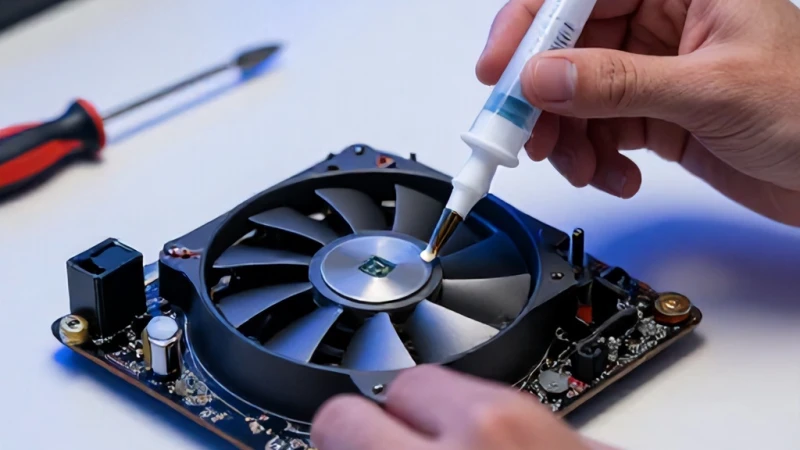
Donanımsal parçalar zamanla eskir veya ısınma gibi nedenlerle performans kaybı yaşar. RAM modüllerinizin tam oturup oturmadığını kontrol etmek veya disk sağlığını test etmek, windows mavi ekran çözümü arayışında atılacak en mantıklı adımlardan biridir. Sisteminizde donanımsal bir arıza olup olmadığını anlamak için çeşitli stres testleri uygulayabilirsiniz. Bu testler sırasında işlemci veya ekran kartı aşırı ısınıyorsa, termal macun yenilemesi veya fan temizliği yapmanız gerekebilir. Donanım sağlığını korumak, uzun vadede mavi ekran hataları ile karşılaşma olasılığınızı ciddi oranda düşürür. Unutmayın ki, donanımınız ne kadar sağlıklıysa, Windows da o kadar kararlı çalışır ve sisteminiz uzun süre boyunca sorunsuz bir şekilde hizmet etmeye devam eder.
Minidump Dosyası İle Hata Analizi
Windows, sistem çöktüğünde bu anın bir fotoğrafını çeker ve bunu minidump adı verilen küçük dosyalara kaydeder. Bir minidump dosyası okuma rehberi eşliğinde bu dosyaları incelemek, hatanın tam olarak hangi dosya veya sürücüden kaynaklandığını saniyeler içinde görmenizi sağlar. BlueScreenView veya WinDbg gibi araçlar, bu karmaşık görünen dosyaları bizim için anlamlı raporlara dönüştürür. Ben bu araçları kullanarak onlarca farklı sistem hatasını başarıyla teşhis ettim. Analiz sonucunda karşınıza çıkan 'Caused By' (Neden Olan) kısmındaki dosya ismi, size sorunun kaynağını doğrudan gösterecektir. Bu yöntem, deneme yanılma yoluyla saatler harcamaktan çok daha etkili ve profesyonel bir çözüm yöntemidir.
WinDbg Kullanarak Derinlemesine Analiz
Microsoft tarafından sunulan WinDbg, ileri düzey kullanıcılar ve teknik servis uzmanları için vazgeçilmez bir analiz aracıdır. Bu araçla minidump dosyası okuma rehberi adımlarını takip ederek, hangi bellek adresinin hatalı olduğunu veya hangi sistem çekirdeğinin yanıt vermediğini görebilirsiniz. Analiz sırasında 'analyze -v' komutunu çalıştırmak, hatanın detaylı dökümünü ekrana getirecektir. Bu döküm içerisinde hataya sebep olan modülü tespit etmek, sorunu kökünden çözmek için gereken ilk ve en önemli adımdır. Profesyonel bir yaklaşım sergilemek istiyorsanız, WinDbg'nin sunduğu bu detaylı raporlama yeteneğini öğrenmek size büyük bir avantaj sağlayacaktır. Karmaşık hataları bile bu şekilde basit birer çözüme indirgeyebilirsiniz.
Analiz Araçları ile İpuçlarını Yakalayın
BlueScreenView gibi daha kullanıcı dostu araçlar, yeni başlayanlar için harika bir başlangıç noktasıdır. Bu araçlar, minidump dosyalarını otomatik olarak tarar ve renkli bir arayüzle hatanın detaylarını sunar. Bir minidump dosyası okuma rehberi olarak, bu tür araçların sunduğu basit arayüzü kullanarak hataya neden olan sürücüleri kolayca belirleyebilirsiniz. Hatanın gerçekleştiği tarih ve saat, sistemin o anki yük durumu ile ilişkilendirildiğinde, sorunun tekrarlanıp tekrarlanmadığını anlamak çok daha kolay olur. Bu araçlar sayesinde, sisteminizi bir dedektif gibi inceleyebilir ve mavi ekranın arkasındaki gizemi çözebilirsiniz. Doğru araçları kullanmak, teknik bilginizi bir üst seviyeye taşıyacak ve bilgisayarınızın kontrolünü tamamen elinize almanızı sağlayacaktır.
WHEA Uncorrectable Error Hatası
Bu hata, genellikle donanım seviyesinde kritik bir soruna işaret eder ve kullanıcıları oldukça endişelendirir. Whea uncorrectable error hatası ile karşılaştığınızda, işlemci voltajı, aşırı ısınma veya arızalı donanım parçaları gibi olasılıkları değerlendirmelisiniz. Bu hata, sistemin donanım hatalarını düzeltemediğini ve kendini kapattığını belirtir. Donanımsal bir uyarı olduğu için yazılımsal çözümlerden önce fiziksel kontrollerin yapılması kritiktir. Eğer hız aşırtma (overclock) yaptıysanız, ilk iş olarak BIOS ayarlarını varsayılana döndürmek olmalıdır. İşlemcinin sağlıklı çalışması, sistemin genel kararlılığı için şarttır ve bu hata genellikle işlemci ile ilgili bir dengesizliğe işaret eder.
Donanım Kaynaklı Hataları Giderme
Whea uncorrectable error hatası, çoğu zaman işlemciye giden voltajın yetersiz olması veya işlemcinin çok ısınması sonucu tetiklenir. BIOS üzerinden işlemci voltaj ayarlarını kontrol etmek veya güncel bir BIOS sürümüne geçmek, bu hatayı gidermede etkili olabilir. Sistem kararlılığı için donanım parçalarının birbiriyle uyumlu çalışması büyük önem arz eder. Eğer bu hata devam ediyorsa, işlemcinin veya anakartın fiziksel bir arızası olma ihtimali göz önünde bulundurulmalıdır. Profesyonel bir test süreci ile parçaların tek tek denenmesi, sorunun tam olarak hangi donanım biriminde olduğunu ortaya çıkaracaktır. Donanımınızı korumak için kaliteli bir güç kaynağı kullanmak ve düzenli bakım yapmak en iyi önlemdir.
Kalıcı Çözüm İçin Adımlar
Son olarak, whea uncorrectable error hatası gibi kritik bir sorunla tekrar karşılaşmamak için sisteminizi düzenli olarak güncellemelisiniz. Windows güncellemeleri, donanım uyumluluğu için gerekli olan yeni yamaları içerir. Ayrıca, bilgisayarınızın içini tozdan arındırmak ve hava akışını iyileştirmek, donanım parçalarının ömrünü uzatacaktır. Hataları birer problem olarak değil, sisteminizi daha iyi tanımak ve iyileştirmek için birer fırsat olarak görün. Bu rehberde paylaştığım teknikler, bilgisayarınızı en iyi şekilde yönetmenize yardımcı olacaktır. Unutmayın, bilgi güçtür ve bu sorunları çözmeyi öğrendiğinizde artık hiçbir mavi ekran sizi korkutamayacak. Kendi sisteminizi yönetebilmenin özgüveniyle, dijital dünyada çok daha verimli bir şekilde ilerleyebilirsiniz.