Bilgisayarınız yavaşladıysa veya yazılımsal hatalarla boğuşuyorsanız, işletim sistemini baştan kurmak en etkili çözümdür. Ben, uzun süredir teknoloji dünyasında edindiğim tecrübelerle, Windows 11 işletim sisteminin performansını en üst seviyeye taşıyacak temiz kurulum sürecini detaylıca araştırdım. Birçok kullanıcı için karmaşık gibi görünen bu süreç, aslında doğru adımlar izlendiğinde oldukça basit bir işlemdir. usb ile format atma yöntemini kullanarak sisteminizi tamamen yenilemek, kayıt defterindeki hataları temizlemek ve gereksiz dosyalardan kurtulmak için en temiz yoldur. Bu rehberde, bilgisayarınızı ilk günkü hızına kavuşturacak tüm adımları, teknik detaylara boğulmadan, sade ve anlaşılır bir dille sizler için hazırladım.
Hazırlık Aşaması ve Gereksinimler
Temiz bir kurulum öncesinde en kritik adım, verilerinizin güvenliğini sağlamaktır. Format işlemi, diskteki tüm verileri sileceği için önemli dosyalarınızı mutlaka harici bir diske veya bulut depolama alanına yedeklemelisiniz. Yedekleme yapmadan ilerlemek, geri dönüşü olmayan veri kayıplarına yol açabilir. Ayrıca, windows 11 kurulum adımları için en az 8 GB kapasiteli bir flash bellek edinmeniz gerekmektedir. İnternet bağlantınızın stabil olduğundan emin olmalı ve Microsoft'un resmi web sitesinden Media Creation Tool aracını indirmelisiniz. Bu aşamada sistem gereksinimlerini kontrol etmek, kurulum sırasında yaşanabilecek uyumsuzluk sorunlarının önüne geçecektir. Her detayı titizlikle planlamak, kurulumun sorunsuz tamamlanması için hayati önem taşır.
Flash Bellek Hazırlığı
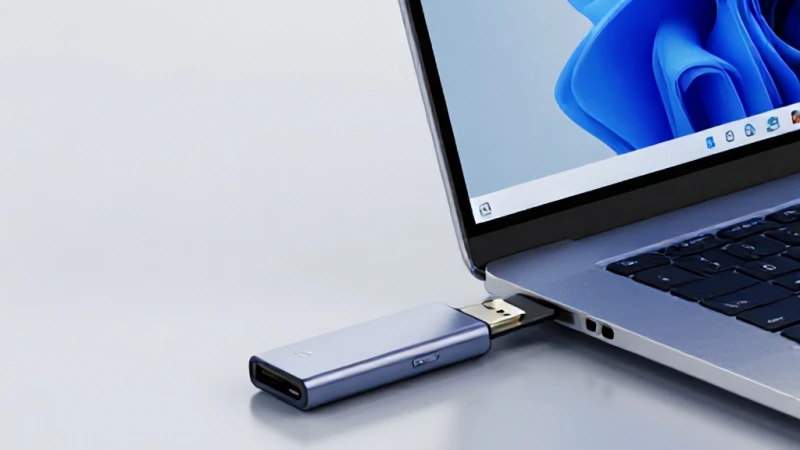
Flash belleğinizi hazırlamak, kurulumun temelidir. Media Creation Tool aracını çalıştırdığınızda, 'USB flash sürücü' seçeneğini işaretleyerek ilerlemelisiniz. Bu süreçte, seçtiğiniz belleğin içindeki tüm veriler silinecektir, bu yüzden boş bir bellek kullanmanız önerilir. bilgisayara sıfırdan format atma işlemi için bu bellek bir önyükleme aracı olarak görev yapacaktır. Yazılım, Windows 11 dosyalarını otomatik olarak indirip belleğe yazacaktır. İşlem tamamlandığında, flash belleğiniz artık işletim sistemini yüklemeye hazırdır. Bu adımda sabırlı olmalı ve işlemin kesintiye uğramamasını sağlamalısınız; zira yarım kalan bir yazma işlemi, kurulum sırasında hatalara neden olabilir. Bellek hazır olduğunda, güvenle bilgisayarınızı yeniden başlatabilirsiniz.
BIOS Ayarlarını Yapılandırma
Bilgisayarınızın flash bellekten önyükleme yapabilmesi için BIOS veya UEFI ayarlarına girmeniz gerekir. Genellikle bilgisayar açılırken F2, F12, Del veya Esc tuşlarına basarak bu menüye ulaşabilirsiniz. 'Boot' menüsü altında, flash belleğinizi ilk sıraya almanız oldukça önemlidir. Doğru yapılandırma yapılmadığı takdirde bilgisayarınız mevcut işletim sisteminden açılmaya devam edecektir. Ayarları kaydettikten sonra bilgisayarınız yeniden başlatılacak ve kurulum ekranına geçecektir. Bu aşamada, anakartınızın marka ve modeline göre menü isimleri değişiklik gösterebilir, bu yüzden anakart kılavuzunuzu kontrol etmeniz gerekebilir.
Windows 11 Kurulum Süreci
Kurulum ekranı geldiğinde, dil ve klavye ayarlarını seçerek ilerleyin. 'Şimdi Yükle' butonuna tıkladıktan sonra, ürün anahtarı ekranı gelecektir; eğer daha önce aktif bir Windows sürümünüz varsa bu adımı geçebilirsiniz. usb ile format atma süreci burada asıl kimliğini kazanır. Karşınıza gelen 'Özel: Yalnızca Windows'u yükle' seçeneğini tercih etmelisiniz. Bu seçenek, diskinizi tamamen biçimlendirmenize ve temiz bir başlangıç yapmanıza olanak tanır. Disk bölümlerini silerken dikkatli olun; tüm verilerinizin silineceğini unutmayın. Diski boş bir alan olarak yapılandırdıktan sonra 'İleri' butonuna basarak kurulumu başlatabilirsiniz. Bu aşamada bilgisayarınız birkaç kez yeniden başlayabilir, bu durum oldukça normaldir.
Kurulum Sonrası Ayarlar
Kurulum tamamlandıktan sonra, Windows 11 sizi kişiselleştirme ekranlarıyla karşılayacaktır. Bölge, klavye düzeni ve kullanıcı hesabı ayarlarını yapmak, işletim sistemini size özel hale getirir. windows 11 kurulum adımları tamamlandığında, ilk yapmanız gereken şey Windows Update üzerinden tüm sürücüleri ve güncellemeleri kontrol etmektir. Eksik sürücüler, donanım performansını düşürebilir. Güncel sürücüler, bilgisayarınızın stabil çalışması için vazgeçilmezdir. Ayrıca, temel programlarınızı yükleyerek bilgisayarınızı günlük kullanıma hazır hale getirebilirsiniz. Bu aşamadan sonra sisteminiz tamamen optimize edilmiş ve hızlanmış olacaktır.
Sürücü ve Yazılım Güncellemeleri
Windows güncellemeleri bittikten sonra, donanım üreticinizin resmi sitesinden ekran kartı, chipset ve ses sürücülerini manuel olarak indirip kurmanız performans artışı sağlayacaktır. Windows'un otomatik kurduğu sürücüler temel işlevleri yerine getirse de, üretici sürücüleri her zaman daha iyi performans ve uyumluluk sunar. Düzenli güncelleme alışkanlığı, bilgisayarınızın ömrünü uzatır ve güvenlik açıklarına karşı koruma sağlar. Temiz kurulumun en büyük avantajı, gereksiz arka plan uygulamalarından arınmış olmasıdır. Bu yüzden, kurulum sonrası sadece ihtiyacınız olan yazılımları yüklemeye özen göstermelisiniz.
Kurulum Sonrası Bakım ve Performans
Bilgisayarınızı sıfırdan kurduktan sonra, bu performansı korumak için bazı alışkanlıklar edinmelisiniz. Diskinizi düzenli olarak temizlemek ve başlangıç uygulamalarını kontrol etmek, sistemin hızlı kalmasını sağlar. bilgisayara sıfırdan format atma işlemi sonrası, gereksiz dosyaların birikmesini engellemek için disk temizleme araçlarını kullanabilirsiniz. Ayrıca, güvenilir bir antivirüs yazılımı kullanmak ve şüpheli sitelerden uzak durmak, temiz kurulumun sağladığı hızı korumanıza yardımcı olur. Bilgisayarınız artık ilk günkü gibi akıcı ve hızlı çalışacaktır. Bu süreci doğru yönetmek, teknik destek maliyetlerinden kurtulmanızı sağlar ve bilgisayarınız üzerindeki hakimiyetinizi artırır.
Sistem Sağlığını Koruma Yolları
Sisteminizi uzun süreli kullanmak istiyorsanız, usb ile format atma sonrası oluşturduğunuz bir sistem yedeği hayat kurtarıcı olabilir. Windows'un kendi yedekleme araçlarını veya üçüncü taraf yazılımları kullanarak, sistemin kusursuz çalıştığı bir anın yedeğini alabilirsiniz. Böylece, gelecekte oluşabilecek sorunlarda tekrar format atmak yerine, yedeğe dönerek dakikalar içinde sisteminizi geri yükleyebilirsiniz. windows 11 kurulum adımları arasında bu yedekleme adımı genellikle göz ardı edilir ancak en kritik güvenlik önlemidir. Bilgisayarınıza her zaman iyi bakın ve bilgisayara sıfırdan format atma işleminin bir alışkanlık değil, bir çözüm aracı olduğunu unutmayın.